คลิกช่องค้นหาช่องที่ 2 แล้วพิมพ์คำที่ต้องการ เช่น Copy To, ใบเสนอราคา หรือ Sales Order — ระบบจะกรองผลลัพธ์ให้ทันทีทุกตัวอักษรที่พิมพ์ ทั้งภาษาไทยและอังกฤษ
คำที่เจอจะถูกไฮไลต์สีเหลืองในตัวอย่างข้อความ ให้เห็นชัดว่าเจอตรงไหนของหน้านั้น
ระบบค้นหาข้อความในคู่มือ SAP ทั้ง 7 เล่ม พิมพ์คำที่สงสัย กดเดียวเจอหน้าที่ตรงประเด็น ไม่ต้องเปิด PDF ไล่หาทีละหน้าอีกต่อไป
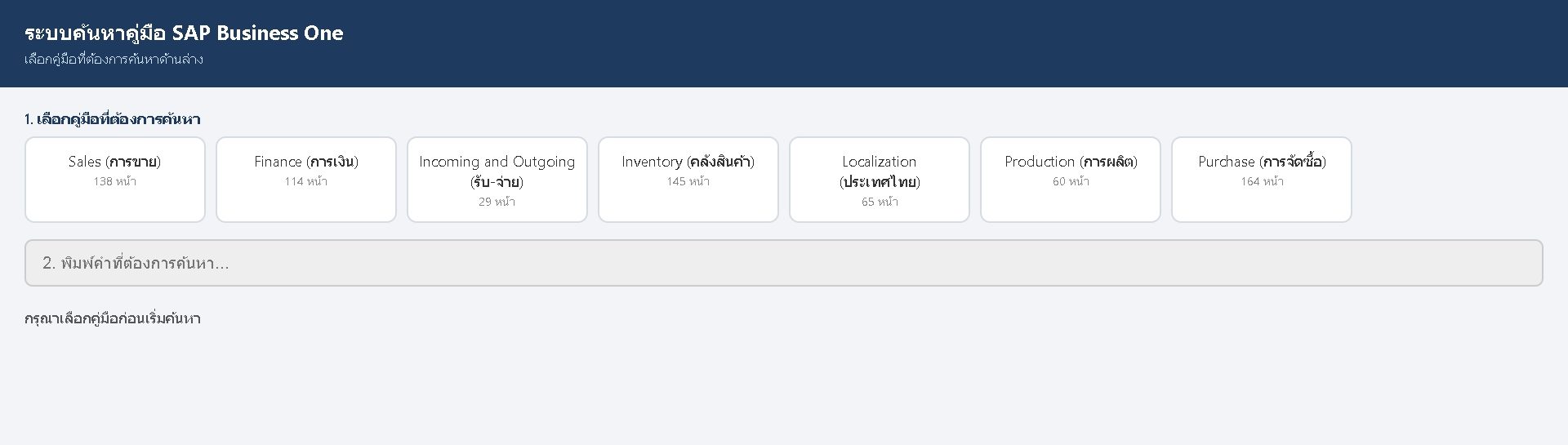
เข้าเว็บ e-usermanual-sap.arcadiafoods-th.com แล้วคลิกเลือกก่อนเริ่มค้นหา
เมื่อเปิดเว็บขึ้นมา จะเห็นปุ่มคู่มือทั้ง 7 เล่ม เรียงเป็นแถวด้านบน แต่ละปุ่มบอกจำนวนหน้าไว้ให้ด้วย ให้คลิกเลือกเล่มที่ตรงกับงานที่กำลังทำ
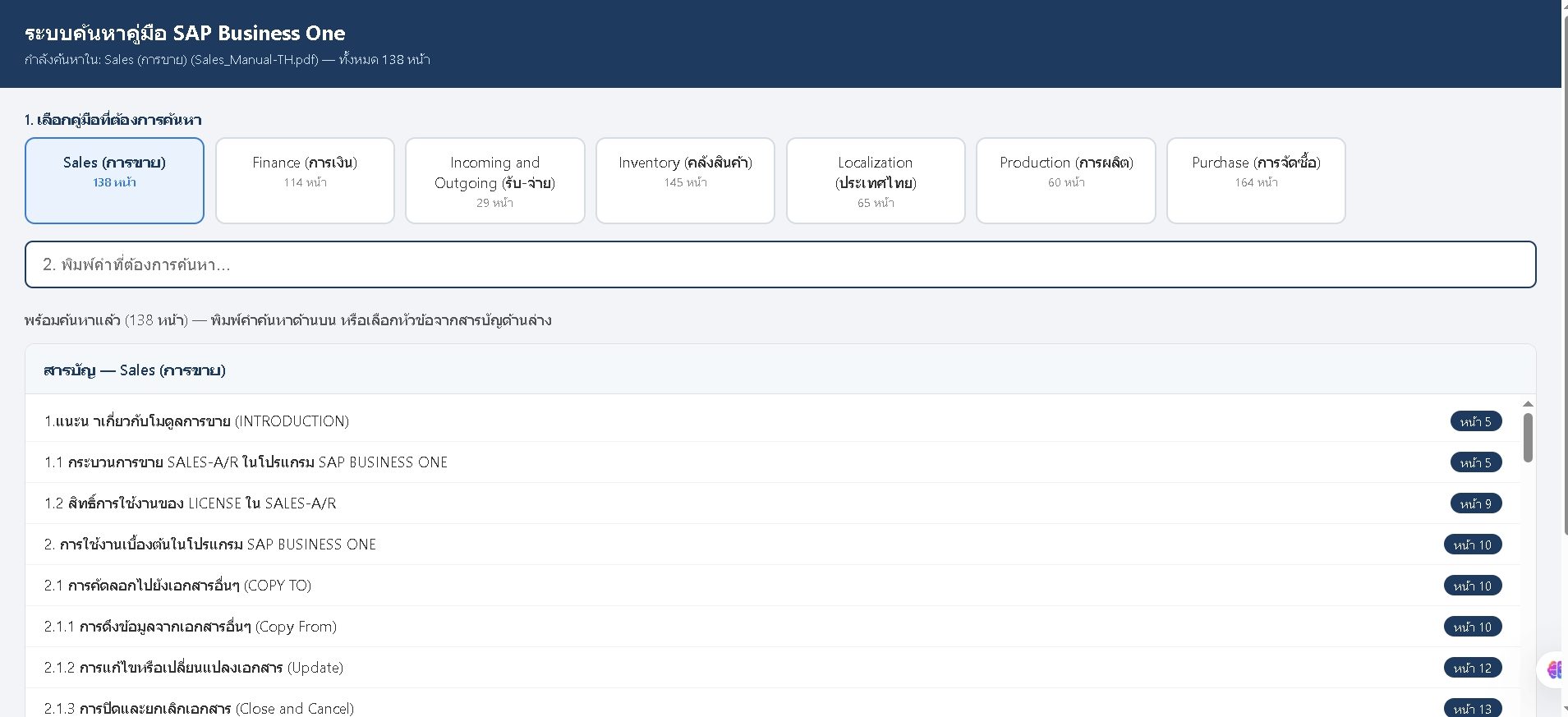
พอเลือกคู่มือแล้ว สารบัญทั้งเล่มจะโผล่ขึ้นมาทันที
ระบบจะแสดงสารบัญของคู่มือเล่มนั้นให้เลื่อนดูได้เต็มๆ ทุกหัวข้อมีเลขหน้ากำกับไว้ด้านขวาเป็นแคปซูลสีกรมท่า ถ้าคู่มือเล่มไหนมีหัวข้อเยอะ (เช่น Sales มีถึง 99 หัวข้อ) ก็เลื่อนสกอลล์ในกล่องได้เลยโดยไม่ต้องเลื่อนทั้งหน้า
ไม่ต้องเปิด PDF แยก คลิกที่หัวข้อในสารบัญได้เลย
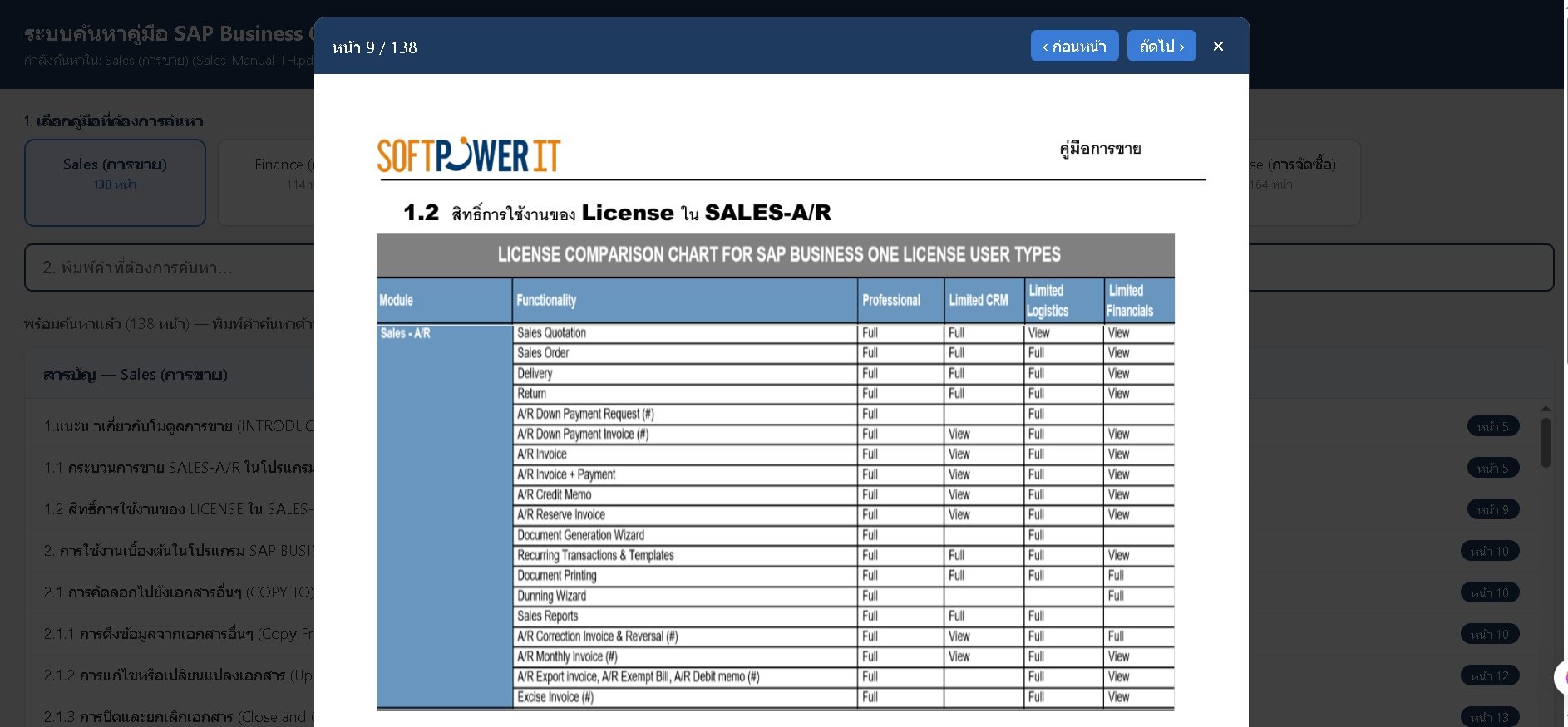
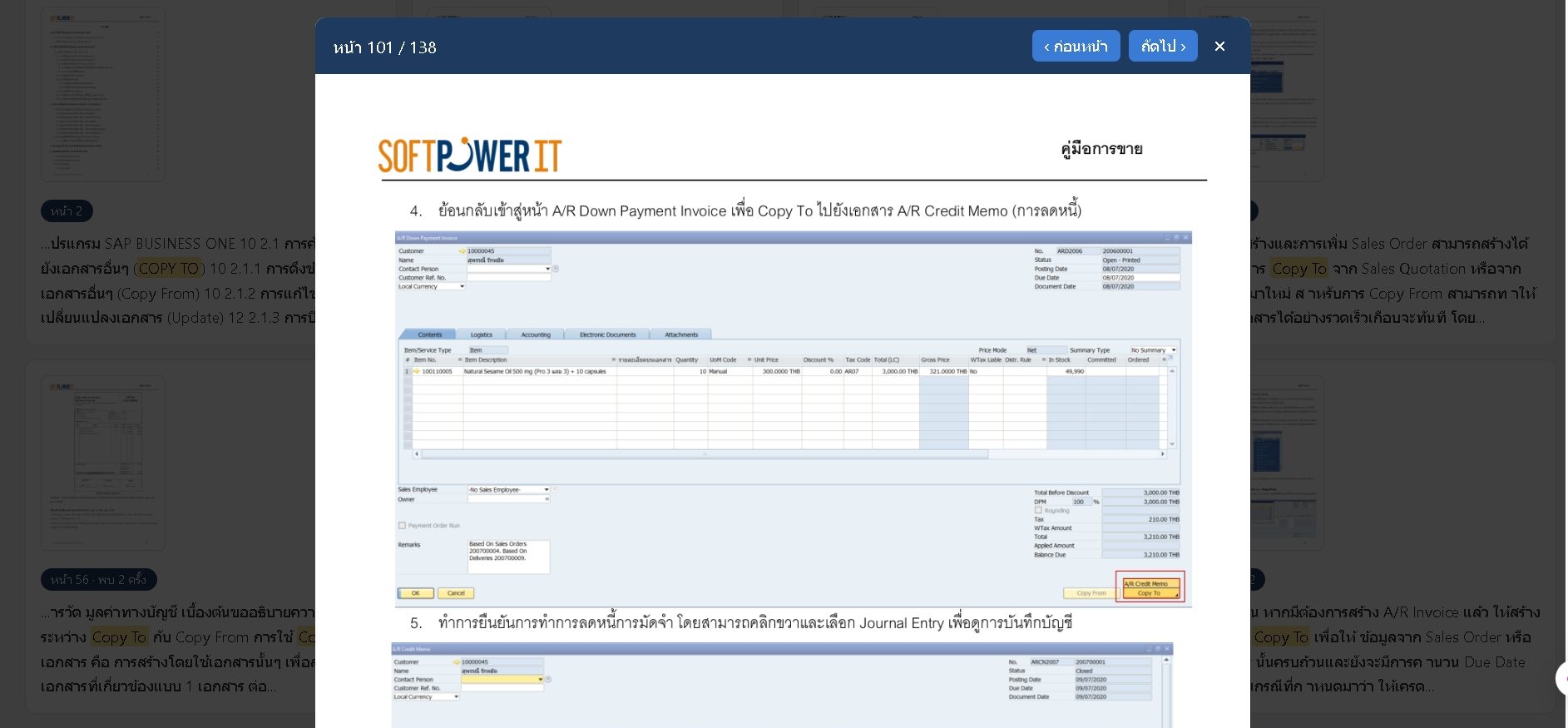
คลิกที่หัวข้อไหนในสารบัญ ระบบจะเปิดหน้าเอกสารจริงของหน้านั้นทันที เป็นภาพเต็มขนาดอ่านง่าย มีปุ่ม ‹ ก่อนหน้า และ ถัดไป › ให้เลื่อนดูหน้าติดกันได้โดยไม่ต้องปิดแล้วคลิกใหม่
ไม่ต้องกด Enter หรือกดปุ่มค้นหาใดๆ ทั้งสิ้น
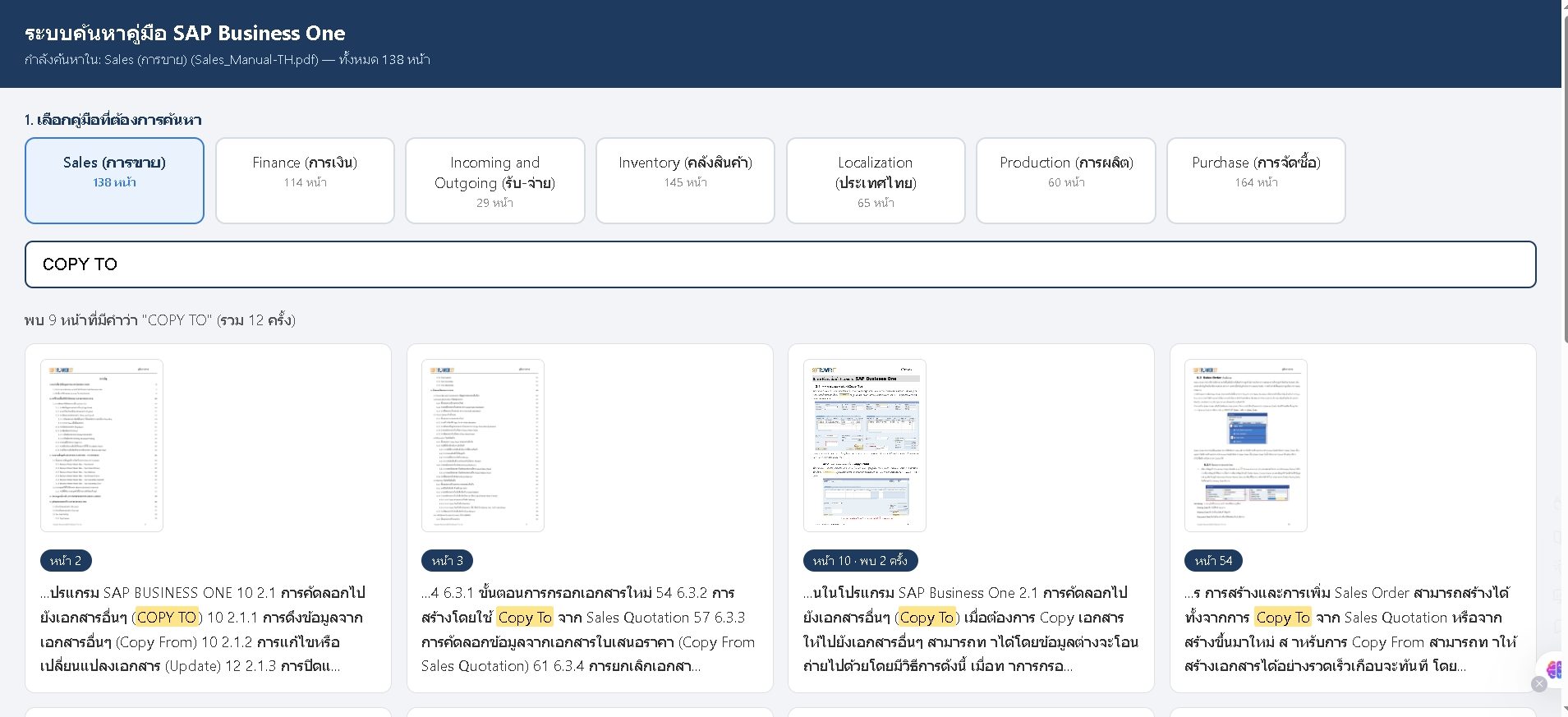
คลิกช่องค้นหาช่องที่ 2 แล้วพิมพ์คำที่ต้องการ เช่น Copy To, ใบเสนอราคา หรือ Sales Order — ระบบจะกรองผลลัพธ์ให้ทันทีทุกตัวอักษรที่พิมพ์ ทั้งภาษาไทยและอังกฤษ
คำที่เจอจะถูกไฮไลต์สีเหลืองในตัวอย่างข้อความ ให้เห็นชัดว่าเจอตรงไหนของหน้านั้น
ทุกผลลัพธ์มาพร้อมรูปตัวอย่างหน้า ไม่ต้องเดา
แต่ละผลลัพธ์แสดงเป็นการ์ด บอกเลขหน้า จำนวนครั้งที่พบคำนั้นในหน้าเดียวกัน พร้อมรูปตัวอย่างหน้าเอกสารจริงให้เห็นบริบทก่อนคลิกเข้าไปดู
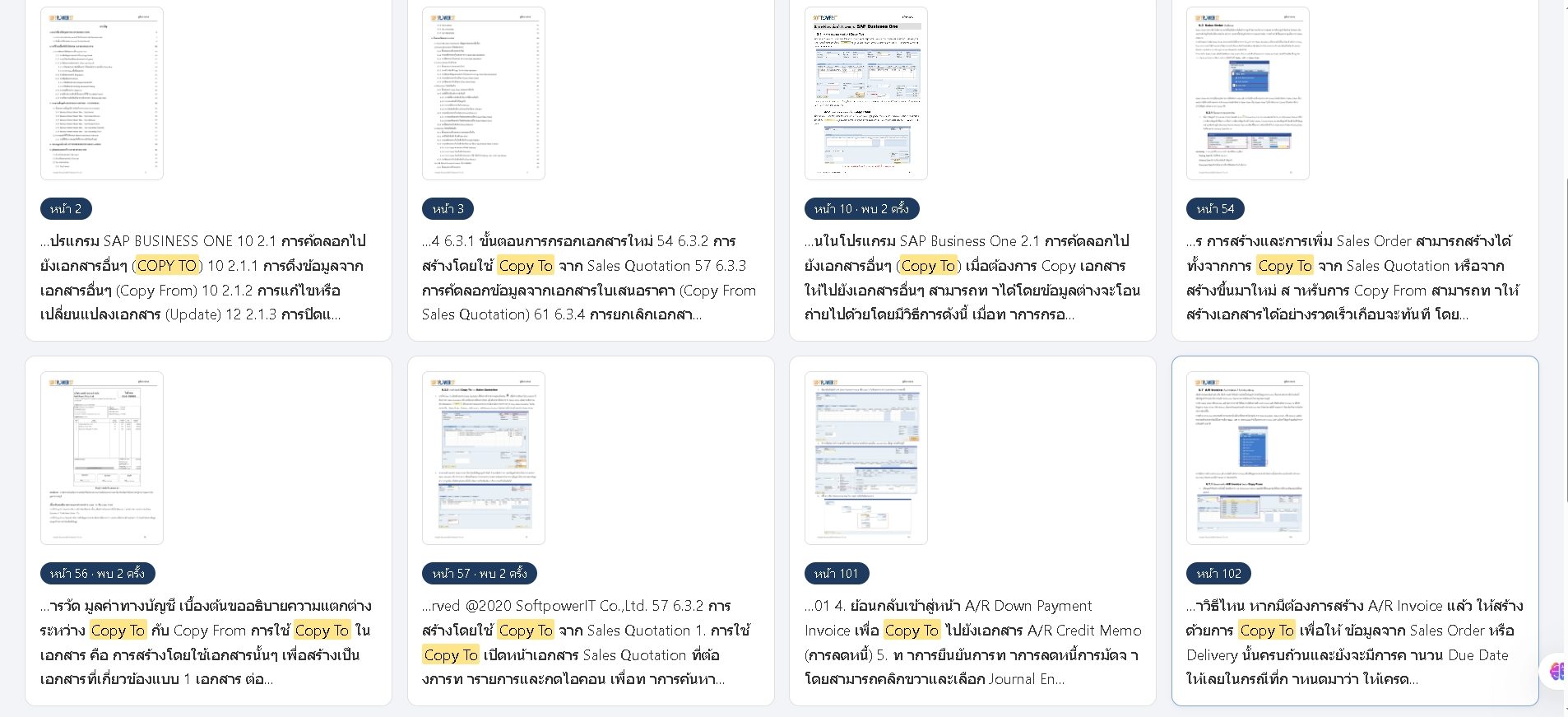
คลิกที่การ์ดไหนก็ได้เพื่อเปิดดูหน้าเต็มขนาด เหมือนขั้นตอนที่ 3
ปัญหาที่มักเจอตอนใช้งานจริง
บางครั้งไฟล์ต้นฉบับมีการเว้นวรรคแทรกกลางคำจากการแปลง PDF ลองพิมพ์คำสั้นลงหรือแยกพิมพ์เป็นคำๆ แทนวลียาว เช่น พิมพ์ "เสนอราคา" แทน "ใบเสนอราคา"
ไม่ต้องเลย เปิดผ่านเบราว์เซอร์ได้ทันที ใช้ได้ทั้งคอมพิวเตอร์และมือถือ ไม่ต้องมีบัญชีผู้ใช้หรือเข้าสู่ระบบ
ได้ คลิกเลือกคู่มืออื่นได้ตลอดเวลา ระบบจะล้างคำค้นหาเดิมและโหลดสารบัญของเล่มใหม่ให้อัตโนมัติ กันไม่ให้ผลลัพธ์ของสองเล่มปนกัน
ได้ หน้าจอปรับขนาดให้พอดีอัตโนมัติ ปุ่มเลือกคู่มือและผลการค้นหาจะเรียงเป็นคอลัมน์เดียวให้อ่านง่ายบนจอเล็ก